Samsung confirma fim da integração da Galeria com o OneDrive: o que muda?
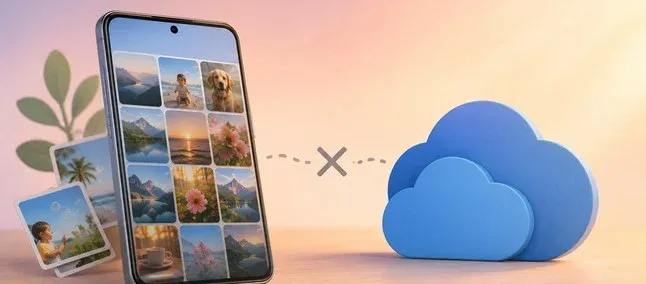
Se você utiliza um smartphone ou tablet da linha Samsung Galaxy, prepare-se para uma mudança importante na forma como suas fotos e vídeos são armazenados na nuvem. A Samsung confirmou oficialmente que a integração nativa entre o aplicativo Galeria Samsung e o Microsoft OneDrive será descontinuada em 30 de setembro de 2026.
A partir dessa data, o backup automático de fotos da galeria diretamente para a nuvem da Microsoft deixará de funcionar de forma integrada no sistema. Mas fique tranquilo: suas fotos não serão apagadas.
Neste guia completo e atualizado, vamos te explicar em detalhes o que muda com essa decisão, o que acontece com os seus arquivos atuais e o passo a passo para garantir que seus novos registros continuem protegidos na nuvem, seja no OneDrive ou migrando para o Google Fotos.
O Que Está Mudando de Fato?
Em 2021, após descontinuar o recurso de fotos de sua antiga nuvem própria (o Samsung Cloud), a Samsung firmou uma forte parceria com a Microsoft, adotando o OneDrive como a solução oficial e integrada de backup para a Galeria do One UI.
Com o fim desta integração específica anunciado para setembro de 2026, as seguintes mudanças ocorrerão:
- Fim do Sync Direto: O aplicativo Galeria da Samsung não enviará mais novas mídias automaticamente para o OneDrive em segundo plano.
- Remoção de Visualização: As fotos já salvas no OneDrive deixarão de aparecer integradas na interface do aplicativo de Galeria nativo do celular.
- Manutenção da Parceria: Vale ressaltar que a parceria geral entre a Samsung e a Microsoft continua ativa para outros recursos, como o aplicativo Vincular ao Celular (Phone Link) e a suíte Microsoft 365.
Suas Fotos Estão Seguras: Nenhuma Mídia Será Apagada
Uma das maiores preocupações dos usuários ao receber esse comunicado é o medo de perder registros preciosos. A Microsoft e a Samsung garantem que nenhum arquivo armazenado no OneDrive será deletado.
Todos os seus vídeos e imagens que já foram sincronizados continuarão sãos e salvos na sua conta da Microsoft. Você poderá acessá-los normalmente de três formas:
- Pelo aplicativo independente do Microsoft OneDrive no seu celular Android.
- Pelo site oficial do OneDrive em qualquer computador.
- Através do aplicativo OneDrive em computadores com Windows.
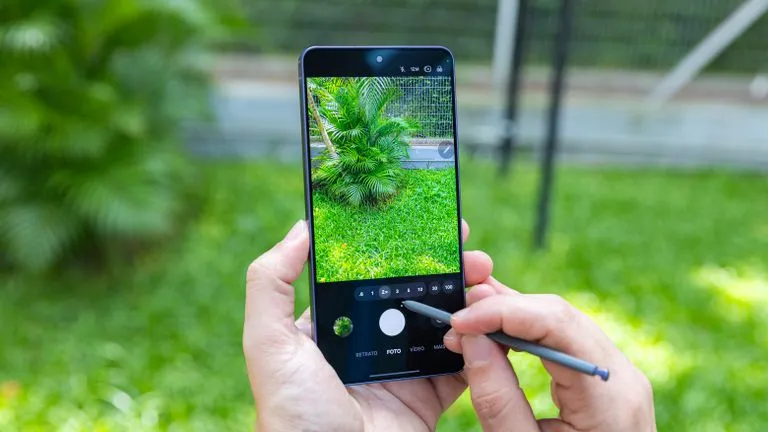 O gerenciamento de backups e mídias continuará disponível através de aplicativos independentes na One UI
Como Continuar Fazendo Backup Automático no OneDrive?
Se você possui espaço de armazenamento contratado na Microsoft (como os planos de 1 TB do Microsoft 365) e deseja continuar utilizando o OneDrive para fazer o backup automático das suas novas fotos, existe uma solução extremamente simples. Basta utilizar o aplicativo oficial e independente do OneDrive.
Passo a Passo:
- Acesse a Google Play Store e instale o aplicativo Microsoft OneDrive (caso já não esteja instalado).
- Abra o aplicativo e faça login com a sua conta da Microsoft.
- No menu inferior, toque em Eu (ícone de perfil) e acesse as Configurações.
- Procure e toque na opção Backup da Câmera (ou Camera Upload).
- Ative a chave de ativação do recurso e selecione a conta de backup correspondente.
- Pronto! A partir de agora, o próprio aplicativo do OneDrive cuidará do envio automático de todas as suas novas capturas de tela, fotos e vídeos para a nuvem de forma silenciosa.
Vale lembrar que, para que o aplicativo do OneDrive faça o envio automático das fotos em segundo plano de maneira ágil, ter um smartphone atualizado com bom desempenho de processamento é essencial. O Samsung Galaxy A07 (128GB / 4GB RAM) é o modelo perfeito de entrada para quem quer gastar pouco e ter um celular moderno com suporte a todos os aplicativos de nuvem.
Alternativa Recomendada: Migrar para o Google Fotos
Como os dispositivos Samsung rodam o sistema operacional Android, a alternativa nativa mais integrada e recomendada pelo ecossistema é o Google Fotos (Google Drive/Google One).
O Google Fotos oferece uma sincronização de baixo nível extremamente robusta no Android e conta com recursos poderosos de inteligência artificial para organização, busca e edição de imagens.
Como Ativar o Backup do Google Fotos:
- Abra o aplicativo Google Fotos no seu aparelho Samsung.
- Faça login com a sua conta do Google (Gmail).
- Toque na sua foto de perfil no canto superior direito e selecione Configurações do Google Fotos.
- Toque em Backup e ative a chave principal.
- Defina a qualidade do upload (Qualidade Original ou Economia de Armazenamento) e se deseja fazer o envio usando dados móveis ou apenas Wi-Fi.
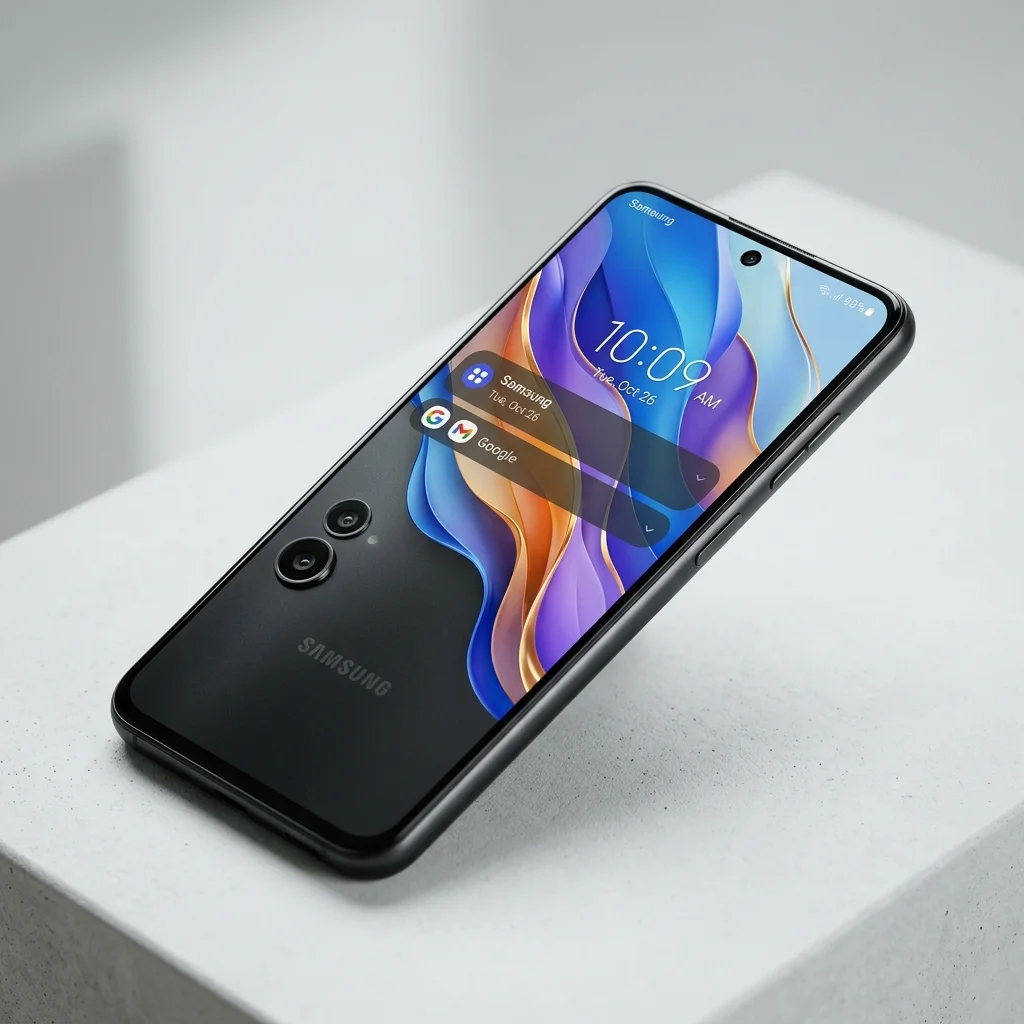
Samsung Galaxy A07
128GB Armazenamento · 4GB RAM · Câmera Traseira Dupla · Bateria de Longa Duração · Tela Infinita · Preto
Conclusão: Organização e Independência de Backup
A decisão da Samsung de encerrar a integração nativa da Galeria com o OneDrive reflete uma tendência de simplificação do ecossistema, evitando que o usuário precise gerenciar múltiplas contas (Samsung, Microsoft e Google) simultaneamente no primeiro uso do aparelho.
Ao optar por utilizar o aplicativo independente do OneDrive ou migrar totalmente para o Google Fotos, você mantém o controle total sobre a segurança das suas memórias digitais com a mesma eficácia de antes.
- Confira nossa análise detalhada sobre o Samsung revela chip de memória de 900 camadas para IA.
- Saiba mais sobre tecnologia de ponta lendo nosso artigo sobre o Anatel adota IA para fiscalizar eletrônicos piratas no Brasil.