Face ID não funciona? Veja como resolver esse problema no iPhone
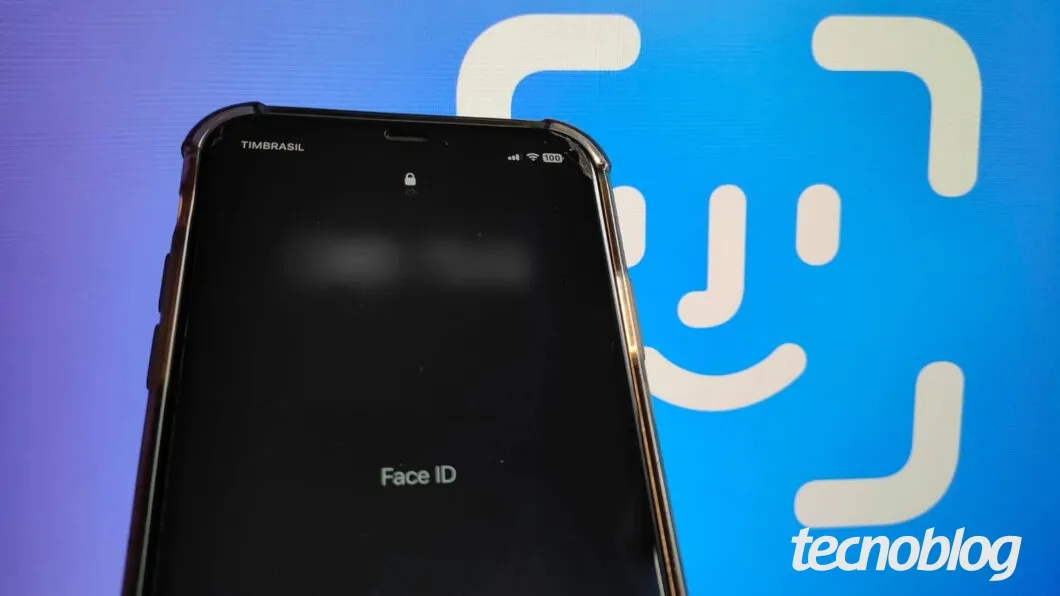
O Face ID, a tecnologia de reconhecimento facial tridimensional da Apple, revolucionou a forma como desbloqueamos nossos iPhones e autorizamos pagamentos de forma segura e rápida. No entanto, quando esse recurso apresenta falhas e exibe mensagens de erro ou simplesmente não lê o seu rosto, a experiência de uso do aparelho se torna frustrante.
Se o seu Face ID parou de funcionar, não se desespere. Muitas vezes, o problema é causado por pequenos bugs de software, obstruções físicas ou configurações incorretas que você mesmo pode resolver em poucos minutos. Neste guia prático, vamos analisar as principais causas e apresentar 5 formas eficazes de solucionar o problema, além de um alerta crucial sobre falhas de hardware.
- 🛒 Opção Custo-Benefício: Apple iPhone 15 (128 GB) Preto por R$ 4.094 na Amazon (Menor preço recente).
- 🛒 Opção Mais Recente: Apple iPhone 16 (256 GB) Branco por R$ 5.197,50 no Mercado Livre (Dobro de espaço, Distribuidor Autorizado).
1. Limpe a Câmera Frontal e os Sensores TrueDepth
A câmera TrueDepth e os sensores infravermelhos que mapeiam o seu rosto em 3D ficam localizados na parte superior da tela (no notch tradicional ou na Dynamic Island dos modelos mais recentes). Se essa área estiver com marcas de dedos, poeira, maquiagem ou qualquer tipo de sujeira, os sensores não conseguirão fazer a leitura correta.
Como Limpar de Forma Segura:
- Use um pano de microfibra macio e limpo (como os de limpar lentes de óculos).
- Limpe suavemente a área superior da tela em movimentos circulares.
- Nunca borrife água ou produtos químicos diretamente sobre os sensores.
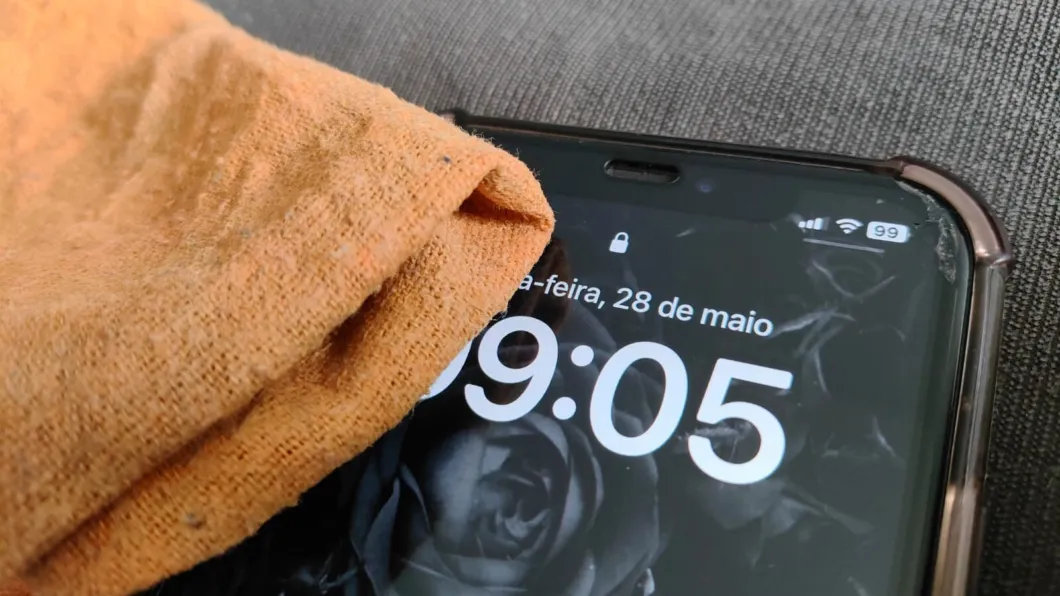 Mantenha a área superior da tela limpa para que os sensores funcionem corretamente
2. Remova ou Ajuste a Película Protetora da Tela
Você sabia que películas de vidro de má qualidade ou mal instaladas são as vilãs silenciosas do Face ID? Se a película estiver desalinhada, com bolhas de ar sobre os sensores infravermelhos ou se o material do vidro for muito grosso e sem recortes adequados para o topo do aparelho, o Face ID falhará constantemente.
O Que Fazer:
- Verifique visualmente se a película está cobrindo a câmera ou os sensores ao lado dela.
- Faça um teste simples: remova temporariamente a película protetora do seu iPhone e tente desbloquear usando o Face ID. Se voltar a funcionar, o problema era a película. Substitua-a por uma película de alta qualidade com recortes precisos.
 Verifique se a película protetora não está desalinhada ou cobrindo a câmera frontal
Para quem busca a segurança e durabilidade máxima de um sistema TrueDepth de última geração sem falhas de leitura, você tem duas opções excepcionais: o Apple iPhone 15 (128 GB) com a inovadora Dynamic Island na Amazon por R$ 4.094, ou o novíssimo Apple iPhone 16 (256 GB) com o dobro de armazenamento no Mercado Livre por R$ 5.197,50.
3. Redefina o Face ID do Início
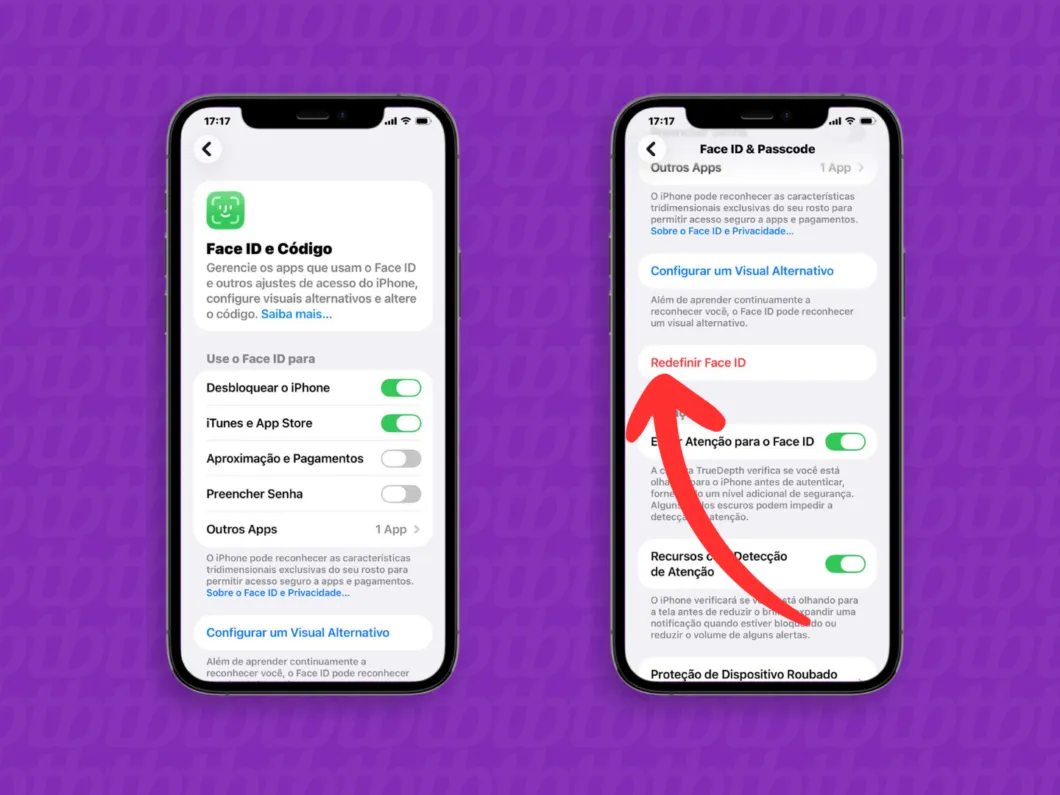
Se a sua aparência mudou drasticamente (como deixar crescer uma barba cheia, mudar o estilo do cabelo ou usar óculos novos que bloqueiam o espectro infravermelho) ou se a biometria original foi corrompida devido a uma atualização mal-sucedida, o ideal é reconfigurar o sistema do zero.
Como Redefinir e Cadastrar um Rosto Novo:
- Vá em Ajustes no seu iPhone.
- Toque em Face ID e Código e insira sua senha de bloqueio.
- Selecione a opção vermelha Redefinir Face ID (isso apagará o rosto cadastrado anteriormente).
- Toque em Configurar Face ID e siga as instruções na tela, movendo a cabeça em círculos lentos para que a câmera TrueDepth mapeie todos os ângulos do seu rosto.
Dica Extra: Se você usa óculos ou máscara com frequência, configure também um Visual Alternativo ou ative a opção Face ID com Máscara disponível em modelos a partir do iPhone 12.
4. Reinicie seu iPhone
Pode parecer uma solução simples demais, mas reiniciar o celular é um dos métodos mais eficientes para resolver conflitos de memória e bugs temporários no sistema operacional iOS que afetam os drivers do sensor TrueDepth.
Como Reiniciar Corretamente:
iPhones com Face ID: Pressione e segure o botão lateral e qualquer um dos botões de volume até que o controle deslizante "Desligar" apareça. Arraste-o, aguarde 30 segundos até que o aparelho desligue completamente e ligue-o novamente mantendo o botão lateral pressionado.
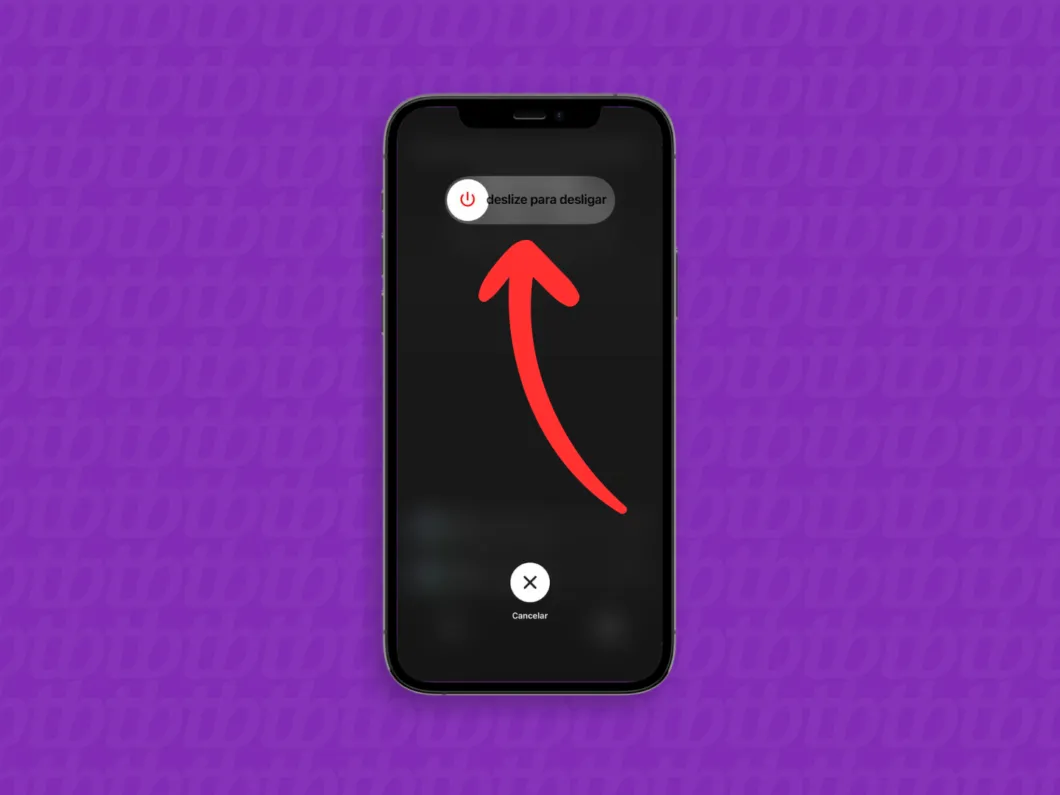 Reiniciar o iPhone remove bugs temporários do sistema iOS
5. Verifique Atualizações do iOS Pendentes
A Apple publica regularmente correções de segurança e patches de sistema para consertar problemas de hardware e biometria reportados por usuários em todo o mundo. Se o seu Face ID parou de funcionar do nada, pode ser um bug resolvido na última versão do iOS.
- Vá em Ajustes > Geral > Atualização de Software.
- Se houver alguma atualização pendente, faça o download e instale imediatamente mantendo o celular carregado ou conectado à tomada.
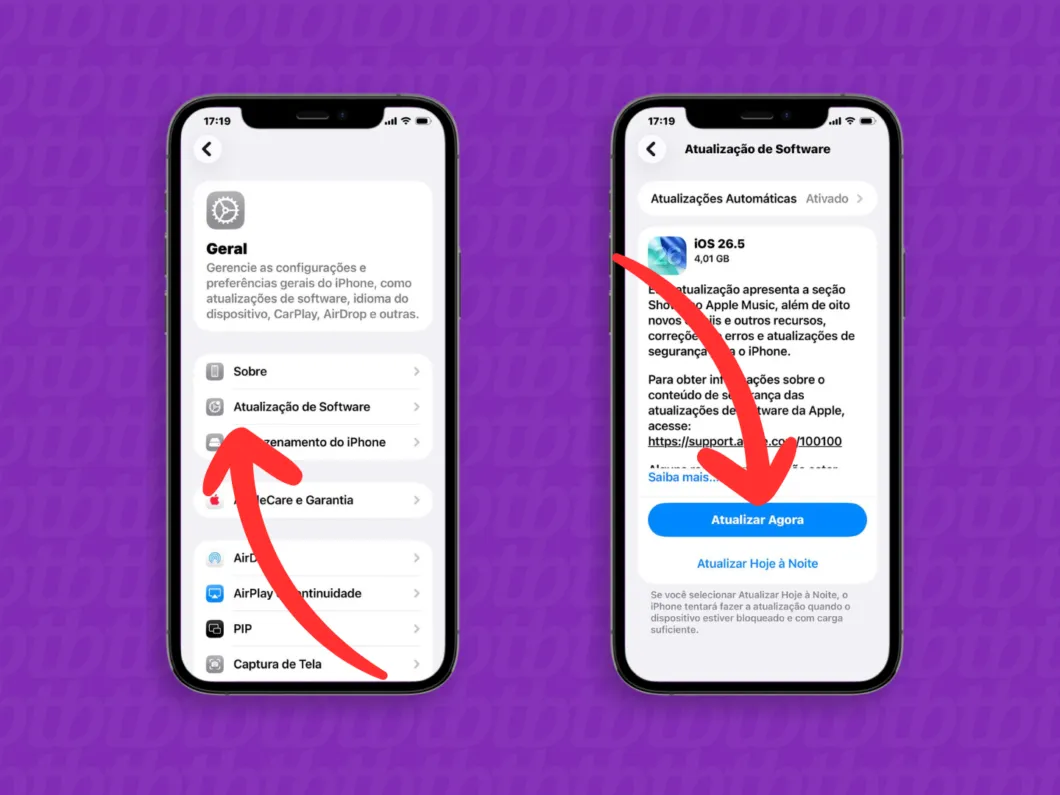 Mantenha seu sistema atualizado para corrigir possíveis falhas na leitura facial
Se você realizou todos os passos acima e o iPhone exibe a mensagem "Um problema foi detectado com a câmera TrueDepth. O Face ID foi desativado", o problema não é de software.
Os sensores da câmera TrueDepth (especialmente o projetor de pontos) são extremamente sensíveis a:
- Impactos Físicos: Quedas do aparelho, mesmo que não quebrem a tela, podem trincar o alinhamento microscópico do projetor.
- Contato com Líquidos: A umidade que entra pelo topo da tela pode facilmente oxidar o cabo flexível dos sensores TrueDepth.
Nesses casos, a única solução é levar o iPhone a um Centro de Serviço Autorizado Apple (AASP) ou a uma Apple Store para a troca do módulo da câmera frontal. Tentar consertar em assistências técnicas não autorizadas que utilizam peças paralelas desativará o Face ID permanentemente devido às travas de segurança criptográficas da Apple.
💡 Onde comprar seu novo iPhone pelo melhor preço:
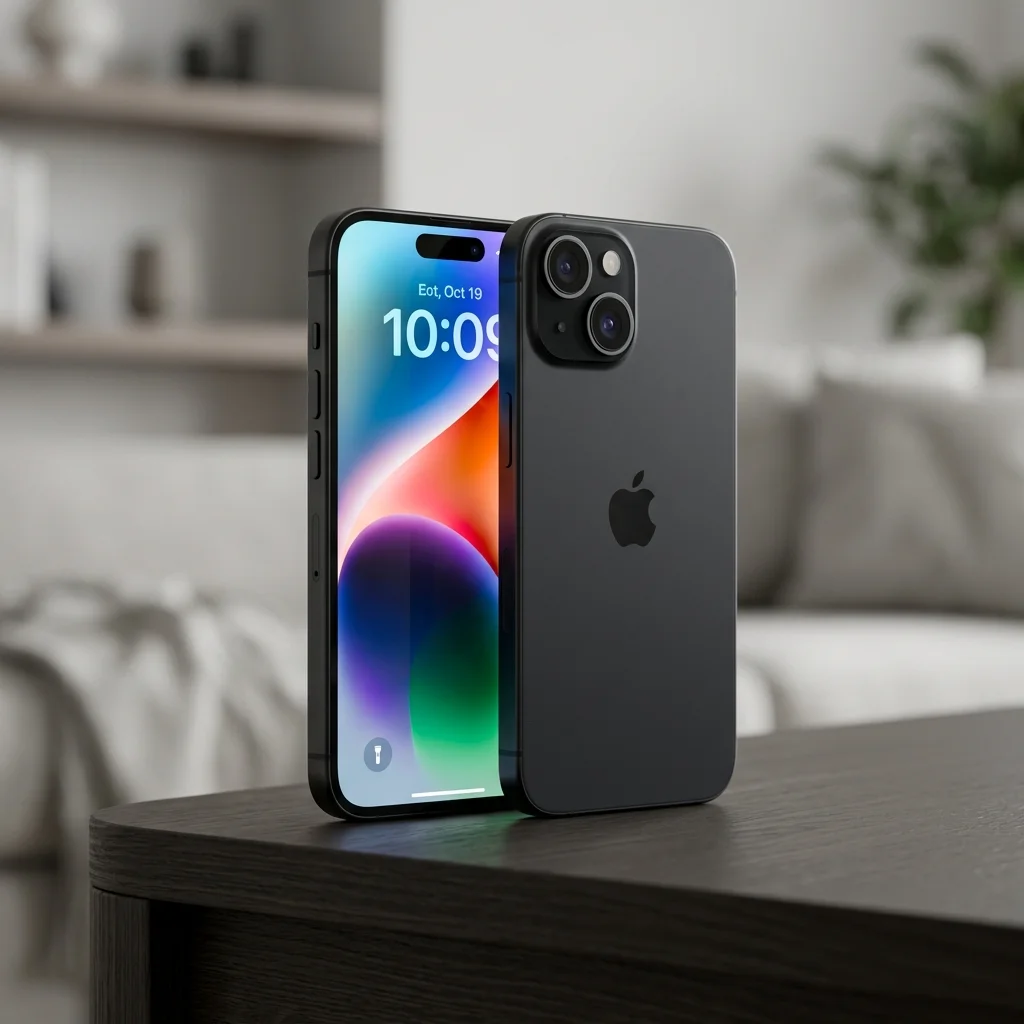
Apple iPhone 15 (128 GB)
Tela Super Retina XDR de 6.1" · Dynamic Island · Câmera Principal 48 MP · Chip A16 Bionic · Preto
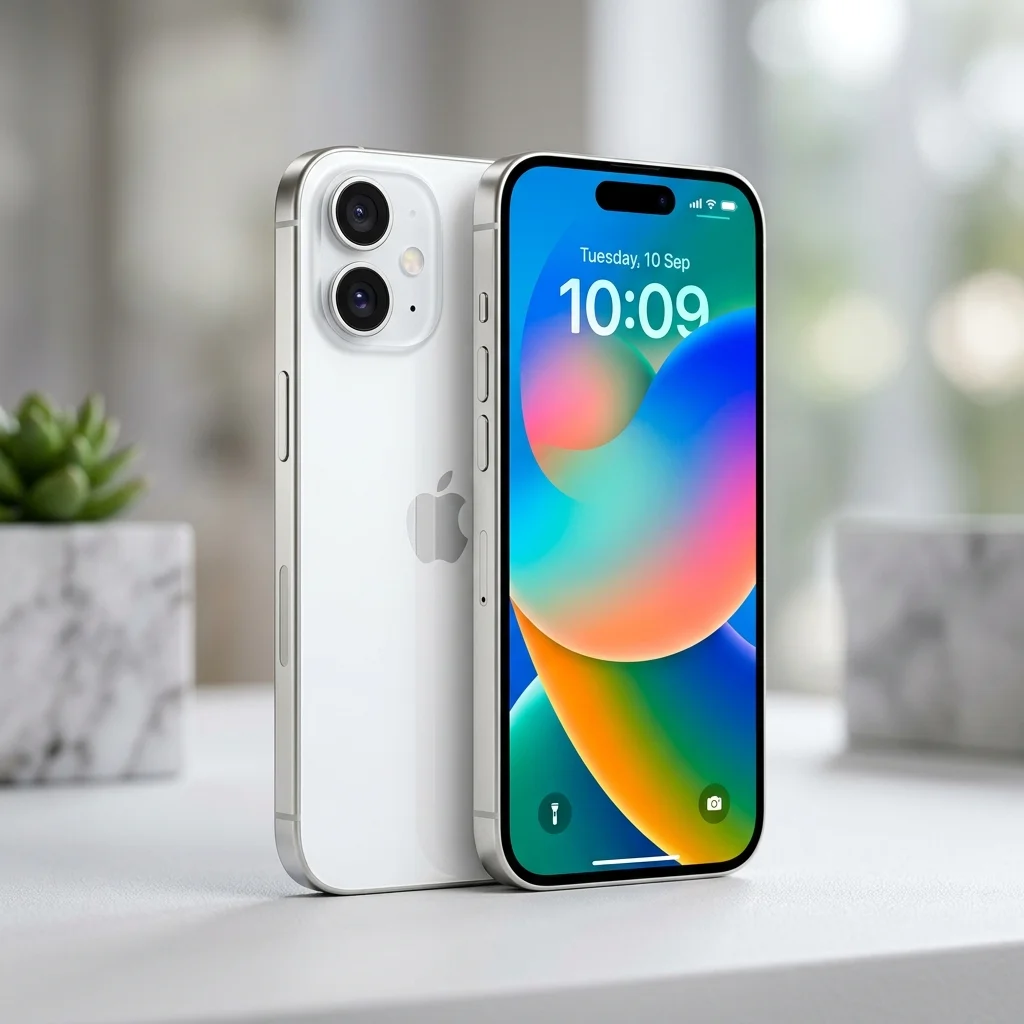
Apple iPhone 16 (256 GB)
256GB Armazenamento (Dobro!) · Novo Processador A18 · Botão Controle de Câmera · Tela de 6.1" · Branco · Distribuidor Autorizado
Conclusão: Mantenha Seu iPhone Protegido e Atualizado
O Face ID é um dos recursos mais robustos do ecossistema Apple. Com a limpeza correta, remoção de películas baratas e redefinição periódica do sistema, você conseguirá manter a biometria do seu iPhone funcionando perfeitamente por muitos anos.
Configure a sua segurança hoje mesmo com as nossas instruções e aproveite toda a conveniência da biometria facial segura da Apple!
- Confira nossa análise detalhada sobre o melhores celulares custo-benefício de 2026.
- Saiba mais sobre tecnologia de ponta lendo nosso artigo sobre o review completo do Samsung Galaxy S24 Ultra.