Como colocar senha nos aplicativos do iPhone
Publicado por Josué Alberto
em 27 de maio de 2026
Manter a privacidade das suas informações pessoais é uma das maiores prioridades no uso diário do smartphone. Seja para proteger aplicativos de banco, conversas pessoais ou galerias de fotos contra curiosos, saber como colocar senha nos aplicativos do iPhone é um conhecimento essencial para qualquer usuário da Apple.
Historicamente, o iOS não oferecia uma solução nativa e direta para bloquear qualquer aplicativo individualmente. No entanto, com as atualizações recentes do sistema operacional e o uso de recursos inteligentes de acessibilidade, agora existem métodos práticos e extremamente eficientes para garantir que apenas você tenha acesso aos seus apps mais importantes.
Neste guia completo e passo a passo, vamos explorar as quatro principais maneiras de bloquear seus aplicativos utilizando biometria (Face ID ou Touch ID) e códigos de acesso (passcode), cobrindo desde as versões mais antigas do iOS até o moderno iOS 18. Para aproveitar ao máximo esses recursos de privacidade e garantir um desempenho inigualável por anos, investir em um hardware de ponta como o iPhone 17 Pro (256GB - Laranja-cósmico) com garantia oficial e preço reduzido no Mercado Livre é a escolha ideal.
\n
Destaque
Apple iPhone 17 Pro 256GB - Laranja-cósmico
Distribuidor Autorizado - Aproveite a melhor oferta com frete grátis no Mercado Livre.
Destaque
Apple iPhone 17 Pro 256GB - Laranja-cósmico
Distribuidor Autorizado - Aproveite a melhor oferta no Mercado Livre.
Método 1: Bloqueio Nativo com Face ID / Touch ID (iOS 18)
Se o seu iPhone já está atualizado com o iOS 18, você tem acesso à funcionalidade de segurança mais aguardada de todas: o bloqueio nativo de aplicativos. Com este recurso, você não precisa de truques ou automações complexas para proteger seus dados. Esse recurso de bloqueio funciona de forma espetacular em aparelhos modernos. Se você busca o máximo de velocidade, segurança e fluidez no dia a dia, vale a pena conhecer o novíssimo iPhone 17 Pro Laranja-cósmico em oferta especial.
Passo a passo para bloquear qualquer app no iOS 18:
- Na tela de início do seu iPhone, pressione e segure sobre o ícone do aplicativo que deseja proteger.
- No menu rápido que aparece, toque na opção "Exigir Face ID" (ou "Exigir Touch ID").
- Confirme tocando em "Exigir Face ID" novamente na janela pop-up.
- O sistema fará a leitura biométrica para validar a configuração.
Pronto! A partir de agora, toda vez que alguém tocar no ícone para abrir o aplicativo, o iOS exigirá a leitura facial ou digital imediatamente. Se a biometria falhar, o sistema solicitará o código numérico padrão do aparelho.
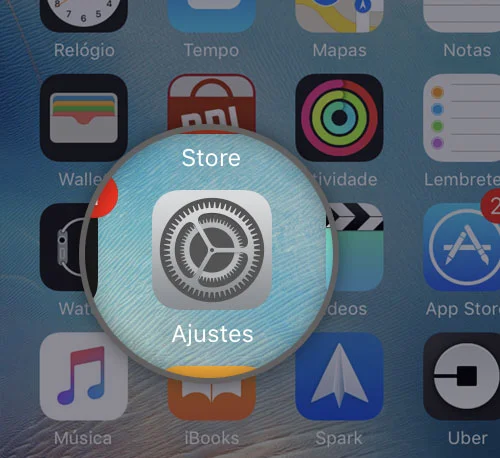 O uso de senhas fortes e biometria garante que seus aplicativos sensíveis fiquem completamente blindados contra acessos não autorizados.
\n
Destaque
Apple iPhone 17 Pro 256GB - Laranja-cósmico
Distribuidor Autorizado - Aproveite a melhor oferta com frete grátis no Mercado Livre.
Destaque
Apple iPhone 17 Pro 256GB - Laranja-cósmico
Distribuidor Autorizado - Aproveite a melhor oferta no Mercado Livre.
Método 2: Bloqueio via Tempo de Uso (iOS 12 ao iOS 17)
Para quem utiliza versões do sistema anteriores ao iOS 18, o método mais robusto e amplamente utilizado é o recurso Tempo de Uso (Screen Time). Ele funciona limitando o tempo de uso diário do aplicativo para apenas 1 minuto, exigindo uma senha de segurança para continuar navegando.
Como configurar o bloqueio por limite de tempo:
- Abra os Ajustes do seu iPhone e selecione Tempo de Uso.
- Se ainda não o fez, toque em "Usar Código do Tempo de Uso" e defina uma senha de 4 dígitos diferente da senha de bloqueio do seu iPhone.
- Toque na aba Limites de Apps e selecione Adicionar Limite.
- Insira o código do Tempo de Uso recém-criado.
- Escolha a categoria do aplicativo (ex: "Redes Sociais" ou "Finanças") ou busque pelo app específico que deseja bloquear e toque em Seguinte.
- Defina o limite de tempo para 1 minuto e certifique-se de que a opção "Bloquear ao Fim do Limite" está ativada.
- Toque em Adicionar no canto superior direito.
Após usar o aplicativo por um minuto no dia, ele ficará bloqueado. Para abri-lo novamente, será necessário tocar em "Pedir Mais Tempo" e digitar a senha de 4 dígitos configurada no Tempo de Uso.
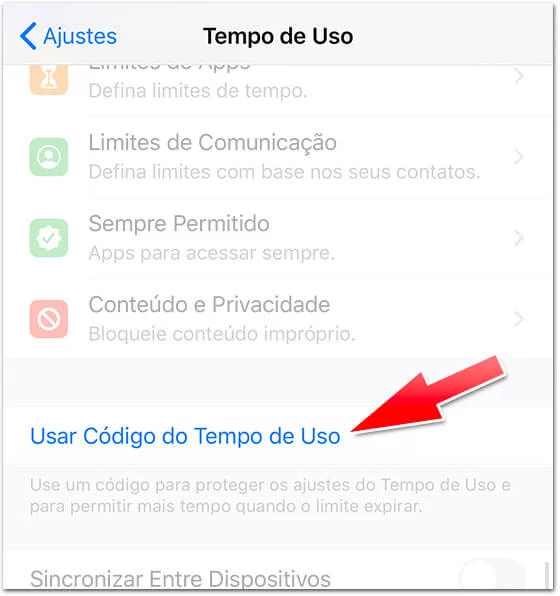 O recurso Tempo de Uso permite gerenciar limites de privacidade e restrições de acesso de maneira extremamente precisa e segura.
Método 3: Bloqueio de Apps com o Aplicativo "Atalhos"
Outro método muito engenhoso para versões anteriores ao iOS 18 é a criação de uma automação no aplicativo nativo Atalhos (Shortcuts). Esse truque faz com que o iPhone bloqueie a tela automaticamente assim que o aplicativo escolhido for aberto, exigindo Face ID ou senha padrão para continuar.
Como configurar a automação de bloqueio de tela:
- Abra o aplicativo Atalhos no seu iPhone e selecione a aba Automação (no centro inferior).
- Toque no botão "+" (ou Criar Automação Pessoal) e role até encontrar a opção App.
- Toque em Escolher para selecionar os aplicativos que deseja proteger e marque a opção "For Aberto".
- Marque também a opção "Executar Imediatamente" e certifique-se de desativar "Notificar ao Executar". Toque em Seguinte.
- Na barra de pesquisa de ações, digite "Bloquear Tela" (disponível a partir do iOS 16.4) e selecione a ação correspondente.
- Toque em OK no canto superior direito para salvar.
Agora, sempre que alguém tentar abrir o aplicativo selecionado, o iPhone será bloqueado instantaneamente na Tela de Bloqueio, exigindo a autenticação por Face ID, Touch ID ou senha numérica antes de liberar o acesso ao aplicativo.
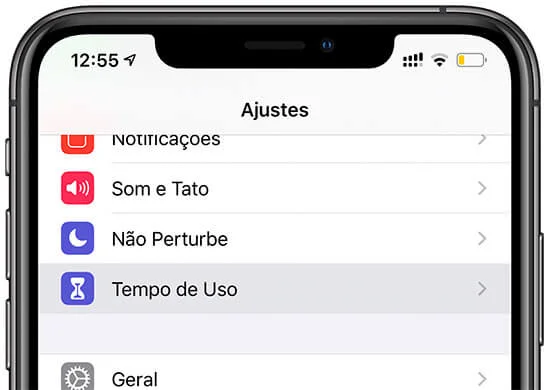 O uso de automações via aplicativo Atalhos é uma alternativa engenhosa para bloquear a tela ao tentar abrir apps específicos.
Tabela Comparativa dos Métodos de Bloqueio
Para ajudar você a escolher a melhor alternativa de acordo com a versão do seu sistema e suas preferências de privacidade, compilamos as principais diferenças em uma tabela comparativa:
| Método |
Compatibilidade |
Tipo de Bloqueio |
Facilidade de Uso |
|
Nativo do iOS 18
Recomendado
|
Apenas iOS 18 ou superior |
Face ID, Touch ID ou Senha |
Muito Alta (Configuração Direta) |
| Tempo de Uso (Screen Time) |
iOS 12 ou superior |
Senha de 4 dígitos dedicada |
Média (Limita o uso diário) |
| Automação via Atalhos |
iOS 16.4 ou superior |
Face ID, Touch ID ou Código do iPhone |
Média (Bloqueia a tela inteira) |
| Bloqueio Interno (in-app) |
Variável por aplicativo |
Biometria ou Senha própria do app |
Alta (Disponível em apps selecionados) |
Dica Extra: Ative a Proteção de Dispositivo Roubado
Para complementar a sua segurança, a Apple oferece o recurso Proteção de Dispositivo Roubado (introduzido no iOS 17.3). Esse recurso adiciona uma camada extra de proteção caso alguém consiga descobrir a sua senha numérica de bloqueio habitual.
Com essa proteção ativada, se o seu iPhone estiver em uma localização desconhecida (fora de casa ou do trabalho), ações críticas como alterar a senha do ID Apple, desativar o app Buscar ou acessar as senhas do Chaveiro do iCloud exigirão obrigatoriamente a autenticação biométrica (Face ID ou Touch ID), sem a opção de usar o código numérico como alternativa. Além disso, modificações de segurança terão um atraso de uma hora para serem efetuadas, dando tempo para você bloquear o celular remotamente caso seja roubado.
Para ativar, acesse Ajustes > Face ID e Código > Proteção de Dispositivo Roubado e toque em Ativar Proteção.
Veredito Final e Conclusão
Proteger o acesso aos seus aplicativos é uma etapa crucial na blindagem de sua privacidade digital. Se o seu dispositivo suporta o iOS 18, o bloqueio nativo é, sem dúvida, a escolha ideal pela fluidez e integração direta com o Face ID. Se você está na dúvida de qual modelo escolher para obter essa segurança nativa e durabilidade extrema, não deixe de conferir o preço do iPhone 17 Pro de 256GB no Mercado Livre com entrega rápida e frete grátis.
Caso esteja em versões anteriores, a automação do aplicativo Atalhos ou as restrições do Tempo de Uso fornecem excelentes alternativas de barreira física contra acessos curiosos. Avalie o método que melhor se encaixa na sua rotina, ative as travas biométricas nos seus aplicativos individuais e garanta uma navegação muito mais segura e privada no seu dia a dia!
\n
Destaque
Apple iPhone 17 Pro 256GB - Laranja-cósmico
Distribuidor Autorizado - Aproveite a melhor oferta com frete grátis no Mercado Livre.
Destaque
Apple iPhone 17 Pro 256GB - Laranja-cósmico
Distribuidor Autorizado - Aproveite a melhor oferta no Mercado Livre.
