Como colocar senha nos aplicativos do celular Motorola: Guia Completo
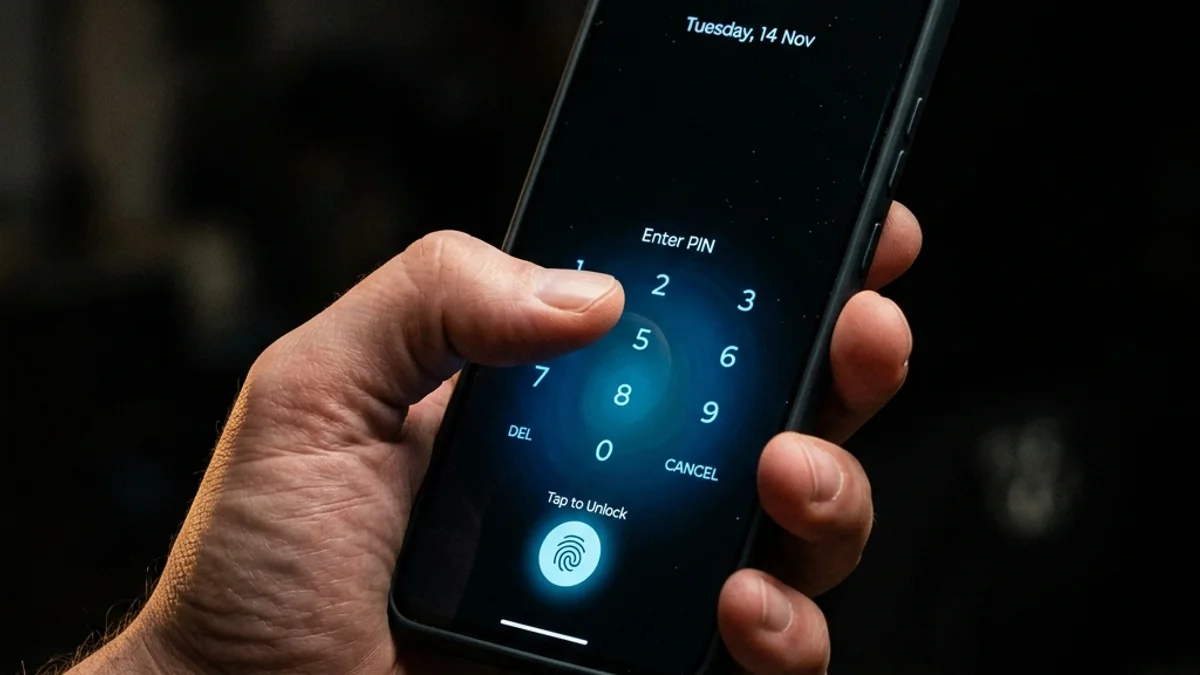
A segurança dos nossos dados pessoais no smartphone tornou-se uma prioridade absoluta. Com aplicativos de bancos, redes sociais e conversas privadas acessíveis a apenas um toque, proteger o acesso a essas informações é crucial caso seu aparelho seja roubado, perdido ou emprestado.
Se você tem um celular Motorola, existem maneiras nativas e extremamente eficazes de colocar senha nos seus aplicativos. Neste guia completo, vamos te ensinar o passo a passo detalhado para utilizar o recurso nativo Moto Secure (Pasta Segura) e também as melhores alternativas de terceiros para modelos que não possuem essa função de fábrica.
1. O Método Nativo: Usando a Pasta Segura (Moto Secure)
Para os smartphones Motorola mais recentes que rodam Android 13 ou Android 14 (como os modelos da linha Edge, Moto G mais recentes e dobráveis Razr), a Motorola oferece uma ferramenta nativa espetacular chamada Moto Secure.
Dentro desse hub de segurança, existe o recurso Pasta Segura. Ele cria um ambiente criptografado e isolado dentro do sistema, protegido por uma senha exclusiva (que pode ser diferente do bloqueio de tela principal) ou biometria.
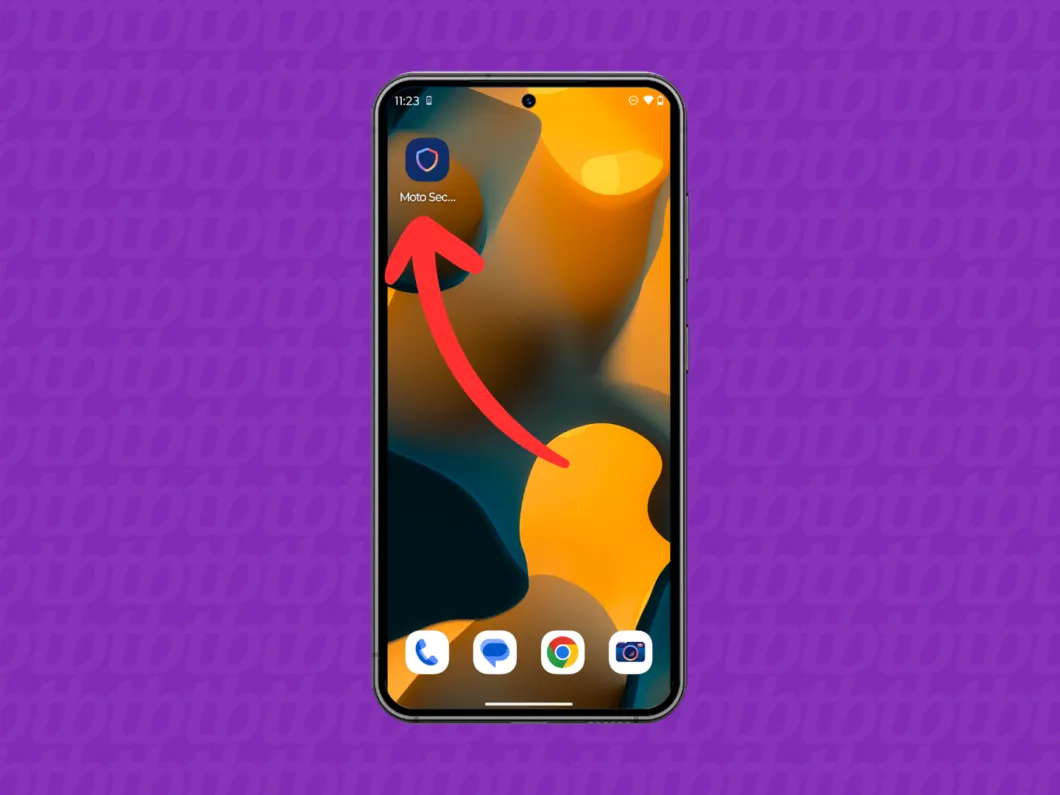 Abra a ferramenta Moto Secure e ative a Pasta Segura para começar a proteger seus dados
Passo a Passo para Ativar a Pasta Segura:
- Abra o aplicativo Moto Secure: Procure pelo ícone azul com um escudo em sua gaveta de aplicativos.
- Acesse a Pasta Segura: Toque na opção Pasta Segura na tela inicial do app.
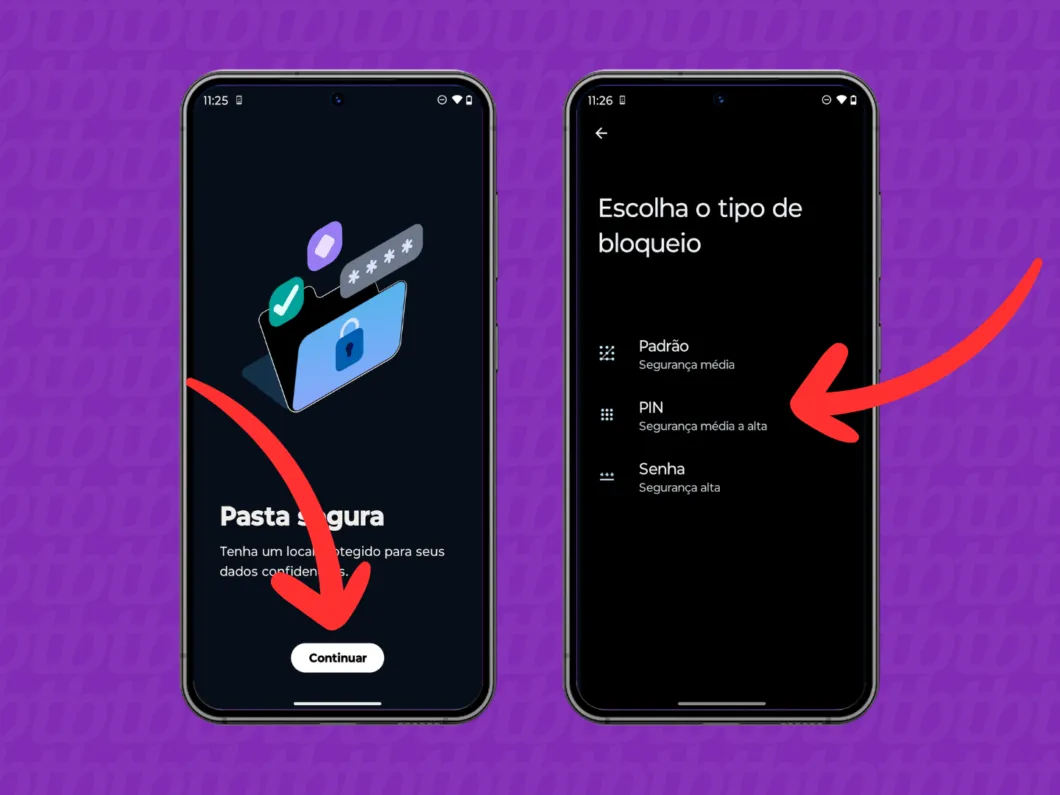
- Configure o bloqueio: Defina o tipo de senha que deseja usar (PIN, Senha alfanumérica ou Padrão) e ative a confirmação por impressão digital.
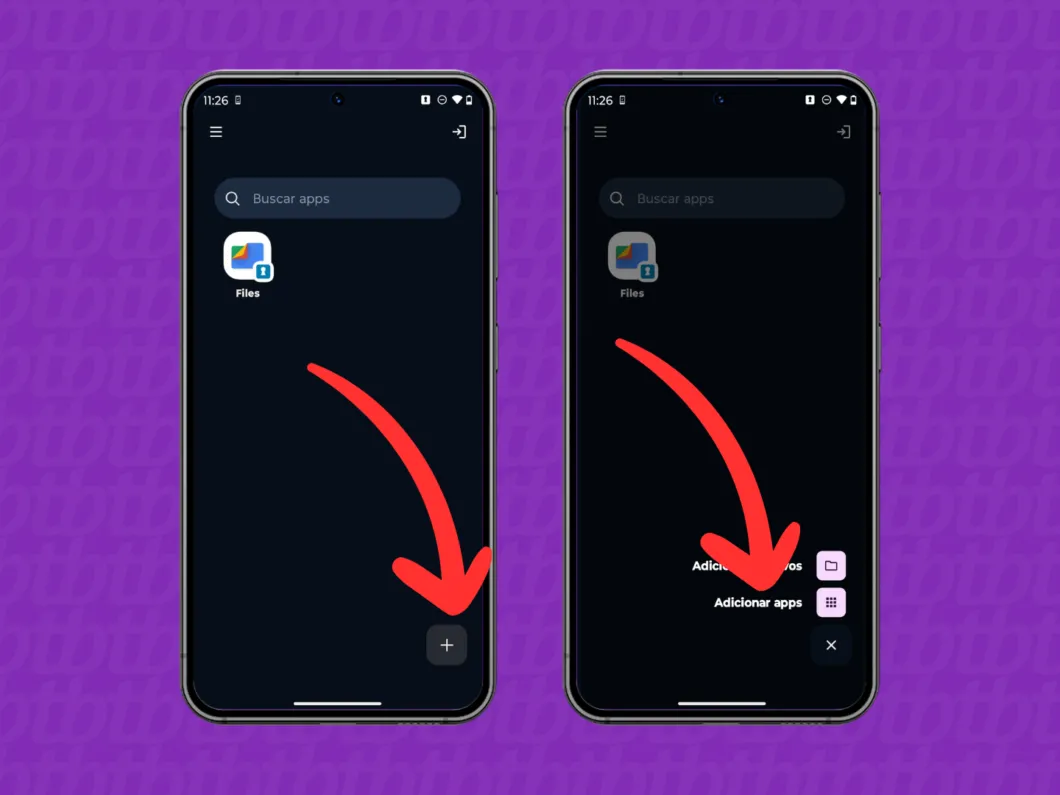
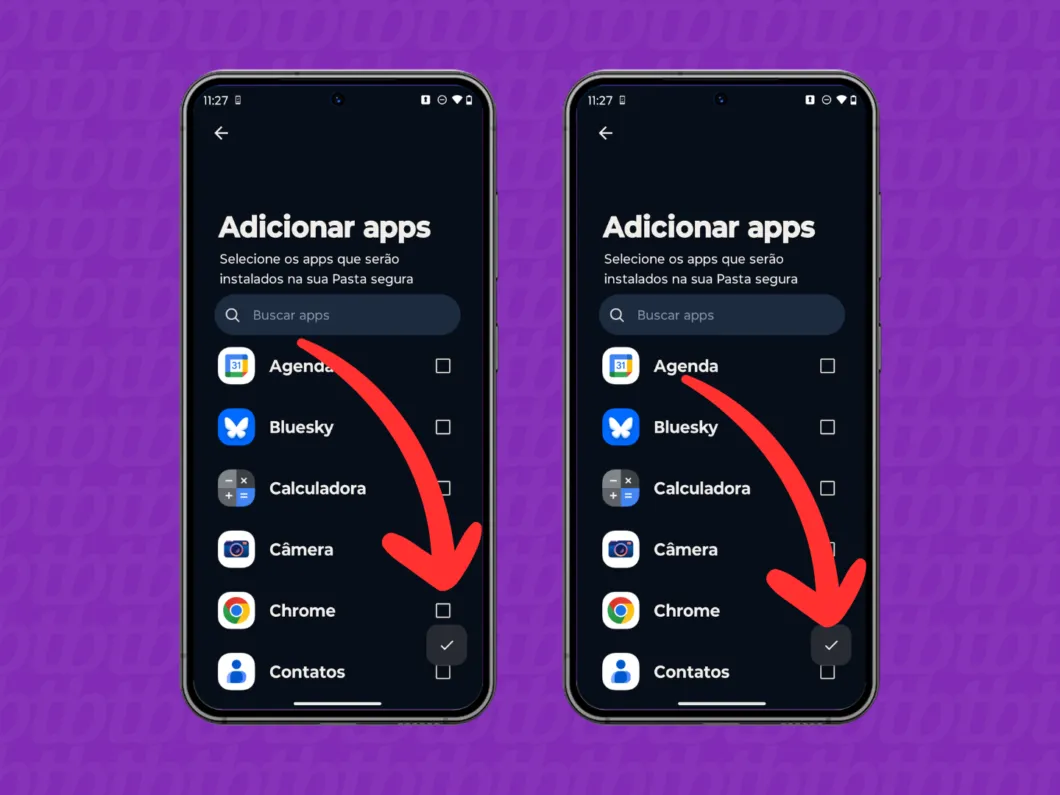
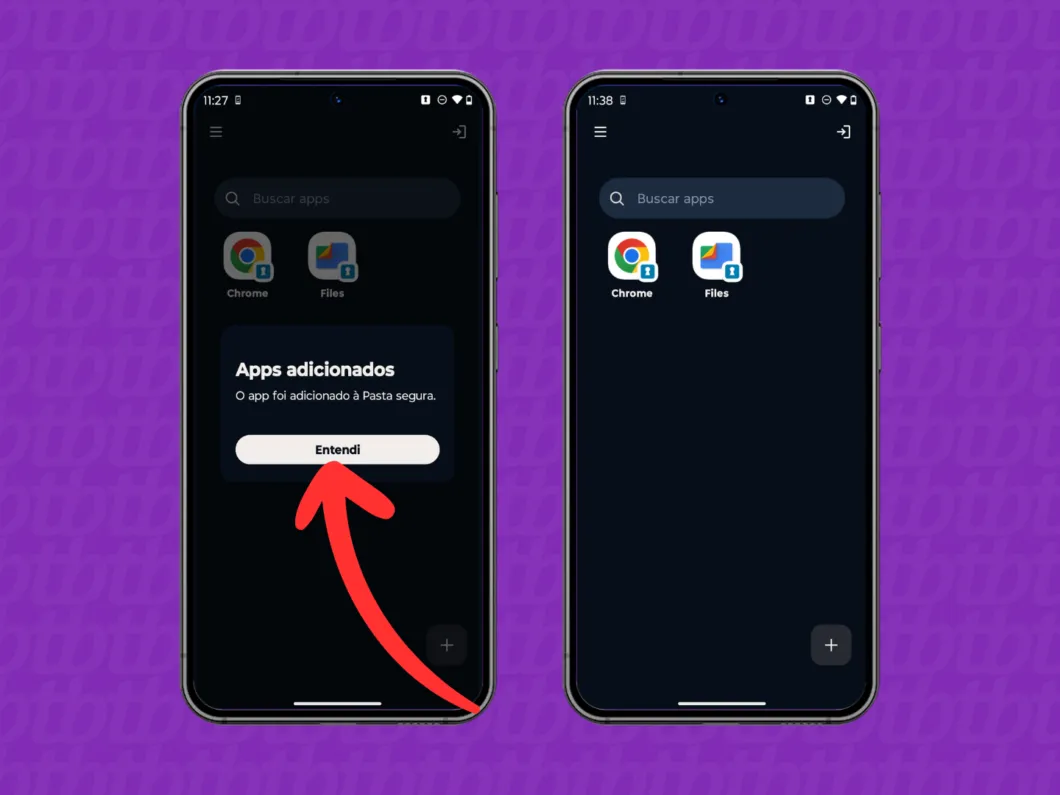
- Adicione os aplicativos: Toque no ícone de "+" (mais) dentro da Pasta Segura e selecione os apps que deseja proteger (como WhatsApp, aplicativos de bancos, Instagram, ou a Galeria de fotos).
- Acesso Protegido: A partir de agora, para abrir esses aplicativos protegidos, você precisará digitar a senha da Pasta Segura.
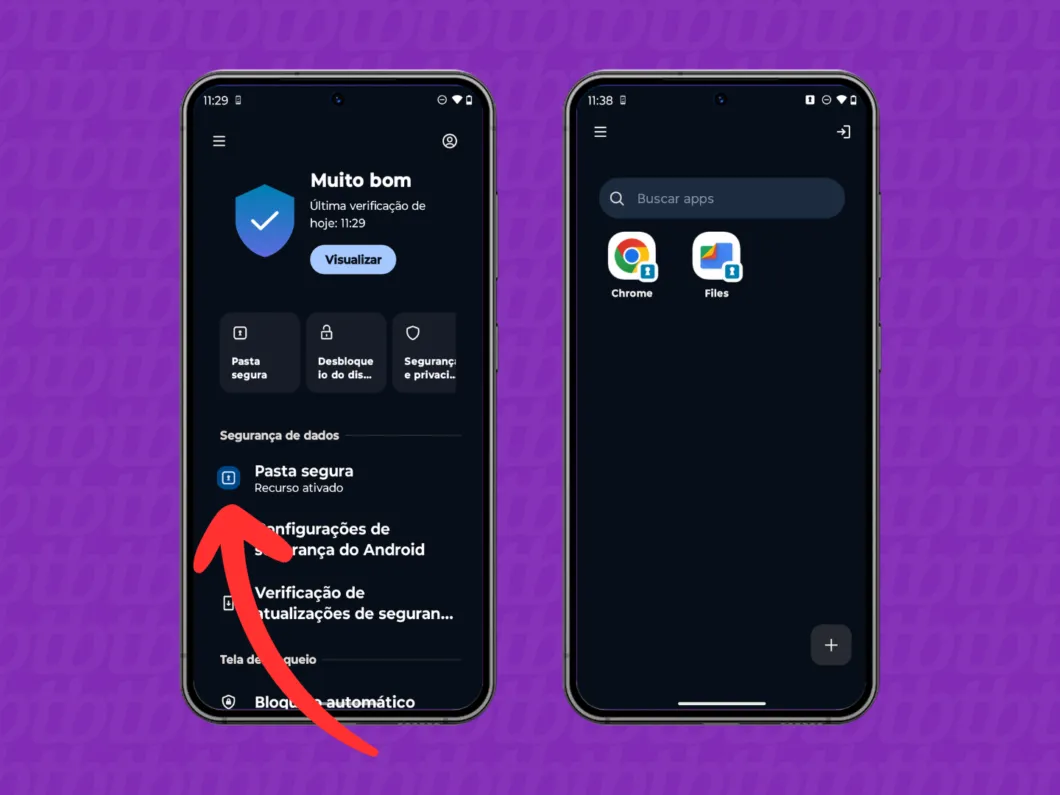 Configure o tipo de bloqueio e adicione os aplicativos que deseja proteger
Para rodar recursos avançados como a Pasta Segura sem lentidão e guardar todos os seus arquivos, ter um celular moderno com bom processador e RAM inteligente é um diferencial enorme. O Motorola Moto G06 (256GB / 12GB RAM) se destaca exatamente por isso, entregando velocidade impecável por menos de R$ 900.
Dica de Ouro: Disfarce a Pasta Segura para Maior Privacidade
Uma das funções mais interessantes do Moto Secure é a capacidade de "camuflar" a própria pasta. Você pode:
- Alterar o nome da pasta (por exemplo, mudando de "Pasta Segura" para "Calculadora" ou "Finanças").
- Mudar o ícone da pasta para um desenho genérico que não chame a atenção de curiosos.
- Ocultar o ícone da pasta da tela de aplicativos completamente, acessando-a apenas através do painel de configurações rápidas.
 Dica de privacidade: você pode disfarçar a Pasta Segura mudando o ícone ou o nome de exibição
2. Como Proteger Apps em Celulares Motorola Mais Antigos
Se o seu smartphone Motorola é um modelo mais antigo ou faz parte da linha de entrada (como a linha Moto E ou modelos com versões simplificadas do Android Go) que não contam com o app Moto Secure, não se preocupe. Você pode usar aplicativos de terceiros de alta confiança disponíveis gratuitamente na Google Play Store.
Abaixo, listamos as duas melhores opções do mercado e como utilizá-las com total segurança:
Opção A: AppLock (DoMobile Lab)
O AppLock é a ferramenta mais popular do mundo para essa finalidade. Ele permite bloquear qualquer aplicativo com PIN, padrão ou impressão digital.
- Baixe o AppLock na Google Play Store.
- Ao abrir o aplicativo pela primeira vez, defina uma senha padrão ou PIN de segurança.
- Cadastre um e-mail de recuperação de senha (essencial para caso você a esqueça).
- Na tela inicial do AppLock, você verá a lista de todos os aplicativos instalados. Basta tocar no ícone de cadeado cinza ao lado do aplicativo que deseja proteger (ele ficará verde/trancado).
- Conceda as permissões exigidas pelo Android para que o AppLock funcione em segundo plano de forma contínua.
 Caso seu aparelho não tenha o Moto Secure, o AppLock é uma alternativa confiável na Play Store
Opção B: Norton App Lock (Symantec)
Desenvolvido por uma das maiores empresas de cibersegurança do mundo, o Norton App Lock é uma opção leve, sem anúncios irritantes e extremamente segura.
- Instale o Norton App Lock na Google Play Store.
- Conceda as permissões de sobreposição de tela e acessibilidade.
- Crie um padrão de desbloqueio ou PIN.
- Escolha uma conta Google para recuperação de segurança.
- Selecione os aplicativos que deseja bloquear clicando no cadeado ao lado de cada um.
 O Norton App Lock oferece proteção limpa e sem anúncios integrados
3. Dicas Cruciais de Segurança para Proteger seu Motorola
- Senhas Diferentes: Evite usar a mesma senha de desbloqueio da tela do celular para os seus aplicativos (principalmente os de bancos). Se alguém descobrir a senha do seu celular, seus aplicativos continuarão protegidos.
- Biometria Inteligente: Cadastre apenas os seus próprios dedos no leitor biométrico. Evite cadastrar biometrias de terceiros se deseja manter privacidade total.
- Cuidado com a Engenharia Social: Nunca anote suas senhas no aplicativo de notas do celular sem proteção. Use um gerenciador de senhas confiável.
- Mantenha o Sistema Atualizado: A Motorola envia patches de segurança regularmente. Instale-os assim que estiverem disponíveis para garantir que vulnerabilidades no Moto Secure não sejam exploradas.
 Mantenha seu sistema atualizado e configure senhas fortes e exclusivas para os apps
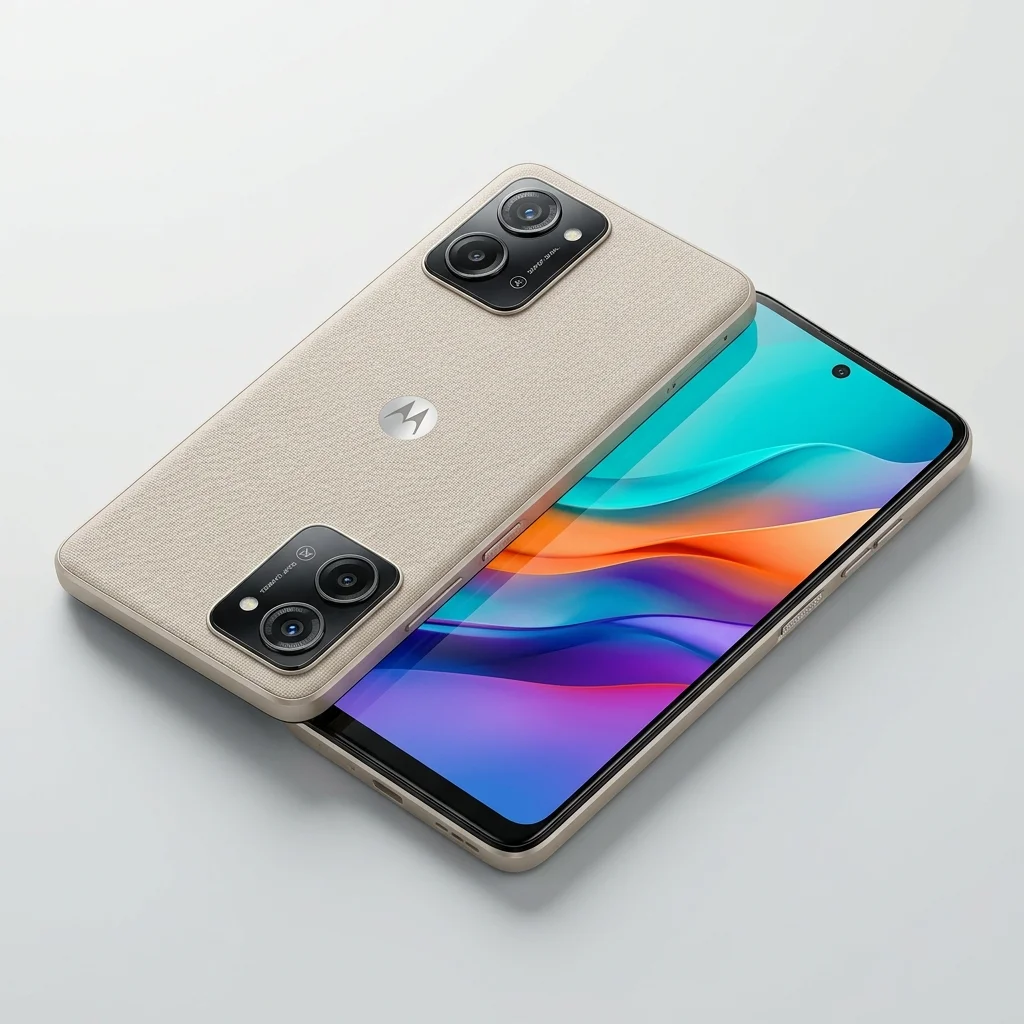
Motorola Moto G06
256GB Armazenamento · 12GB RAM (4GB + 8GB Boost) · Câmera 50MP AI · Bateria 5200 mAh · Tela Gigante 6.9" · Bege
Conclusão: Privacidade é um Direito e um Dever
Colocar senha nos aplicativos do seu celular Motorola é um passo simples que eleva exponencialmente o seu nível de segurança pessoal e financeira. Seja usando a excelente ferramenta nativa Moto Secure ou optando por soluções renomadas como o Norton App Lock, o importante é agir de forma preventiva.
Configure a sua segurança hoje mesmo e navegue com a tranquilidade de saber que seus dados privados pertencem apenas a você!
- Confira nossa análise detalhada sobre o melhores celulares custo-benefício de 2026.
- Saiba mais sobre tecnologia de ponta lendo nosso artigo sobre o review completo do Samsung Galaxy S24 Ultra.